01 / 截图
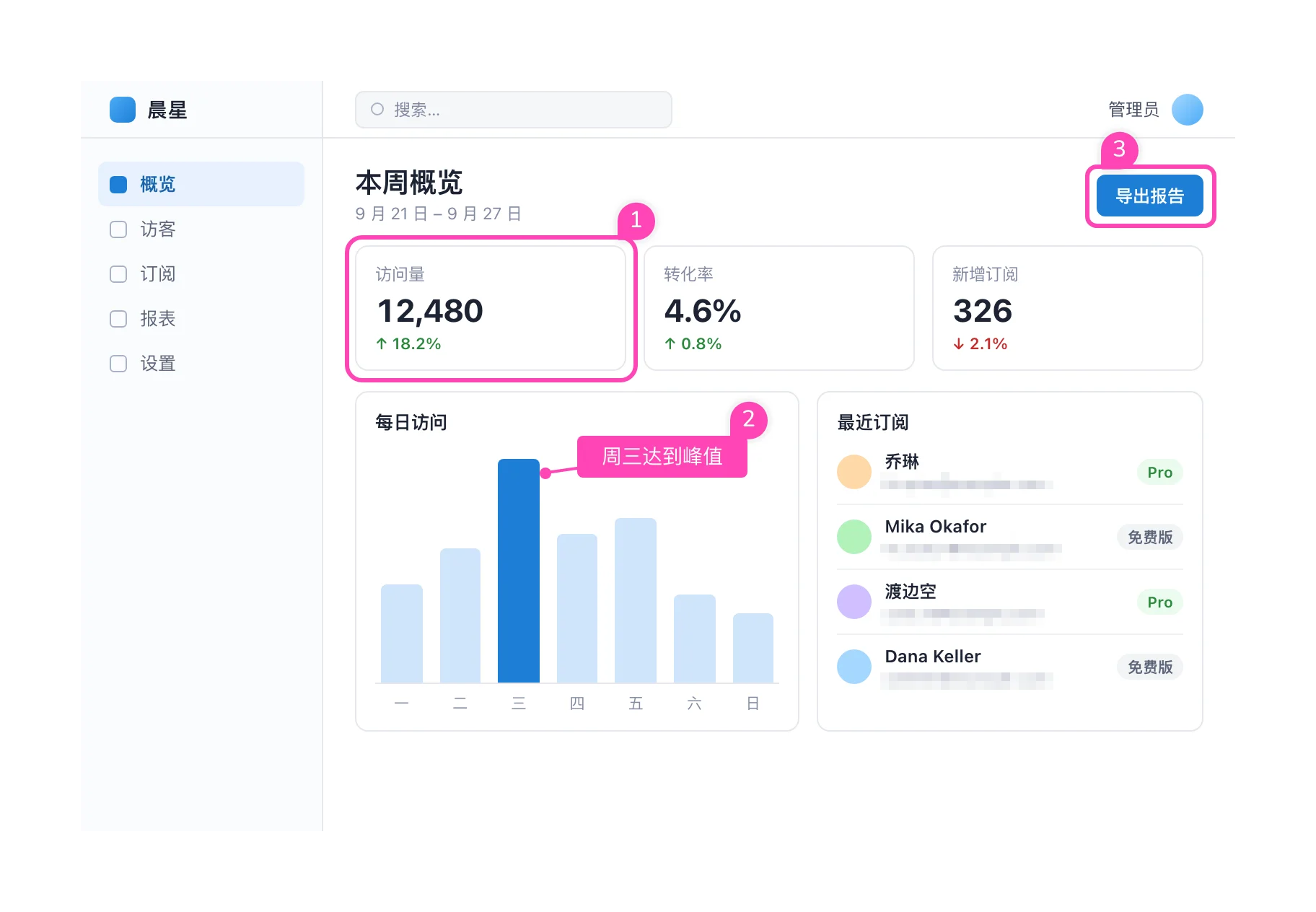
屏幕截图,想截哪里就截哪里。
整个屏幕、单个窗口,或者拖出任意区域。也可以使用「组合截图」,按下快捷键之后再决定截哪一种。
- 全局快捷键,均可自定义
- 记住最近的选区,重复截同一位置更快
- 可保留鼠标指针,可自动裁掉窗口阴影
- 硬盘和剪贴板里的图片也能直接打开
默认快捷键
截图
- 组合截图
- ⌃⇧1
- 全屏截图
- ⌃⇧2
- 窗口截图
- ⌃⇧3
- 区域截图
- ⌃⇧4
编辑器内
- 复制图片
- ⇧⌘C
- 保存图片
- ⌘S
- 置顶显示
- ⌘T
- 复制选中标注
- ⌘D
所有快捷键都可以在设置中修改。
图几 / Mac 截图工具
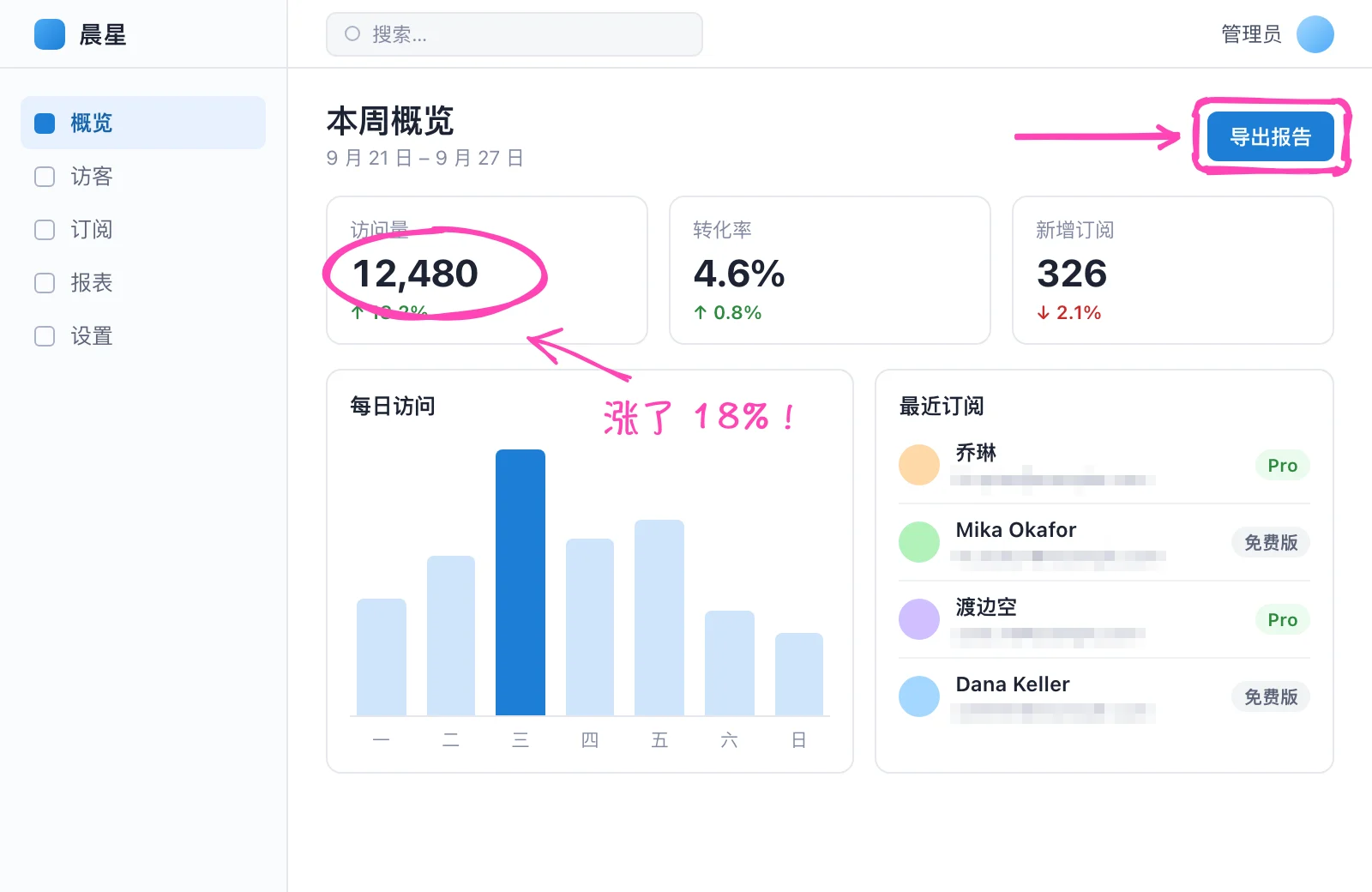
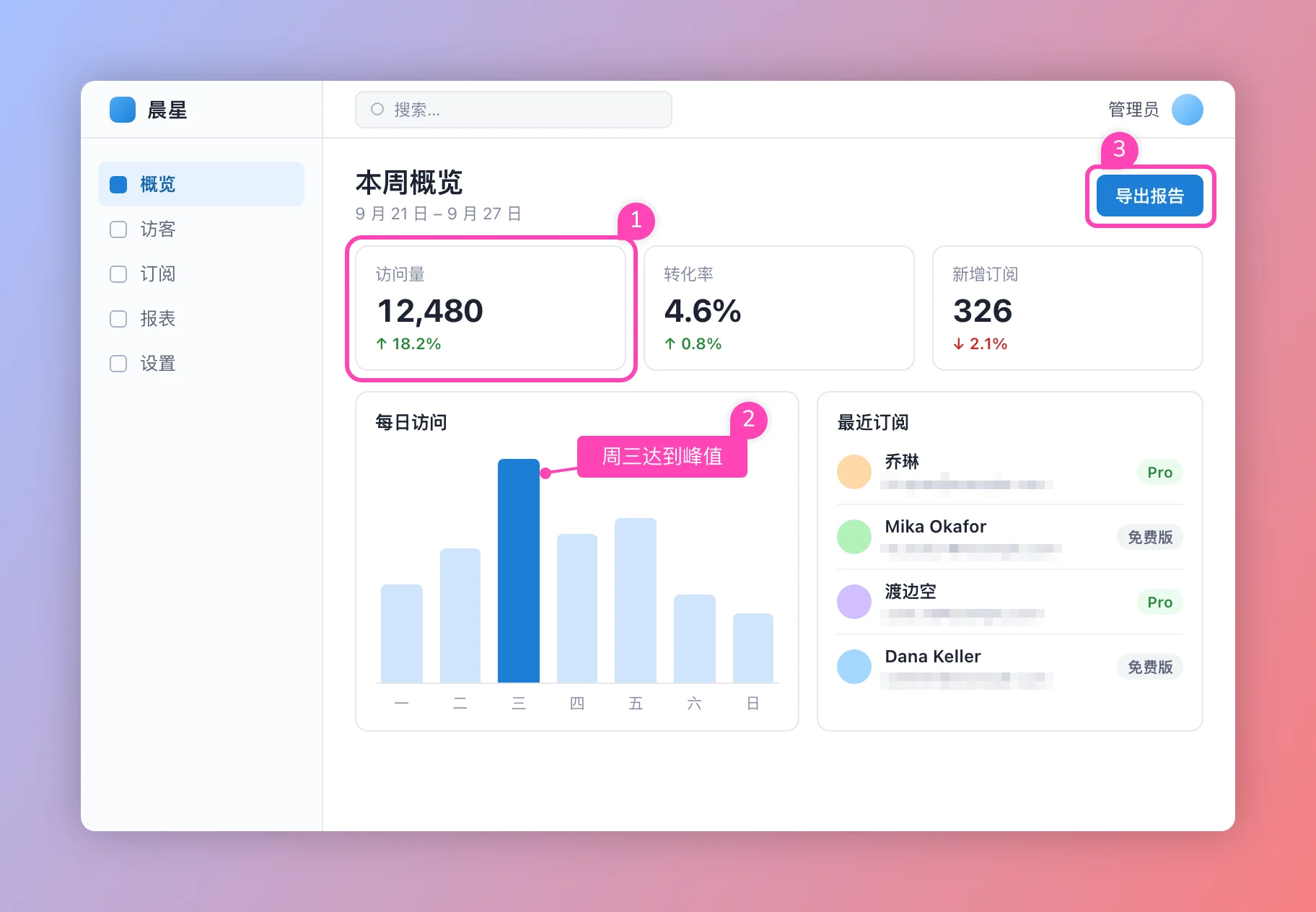
图几是一款 macOS 截图应用。截下画面,圈出重点,再配上背景、圆角与阴影,一键复制或保存。
适用于 macOS 12.3 及以上 · 免费使用 · Pro 一次买断
窗口、区域或整个屏幕,按一下快捷键。
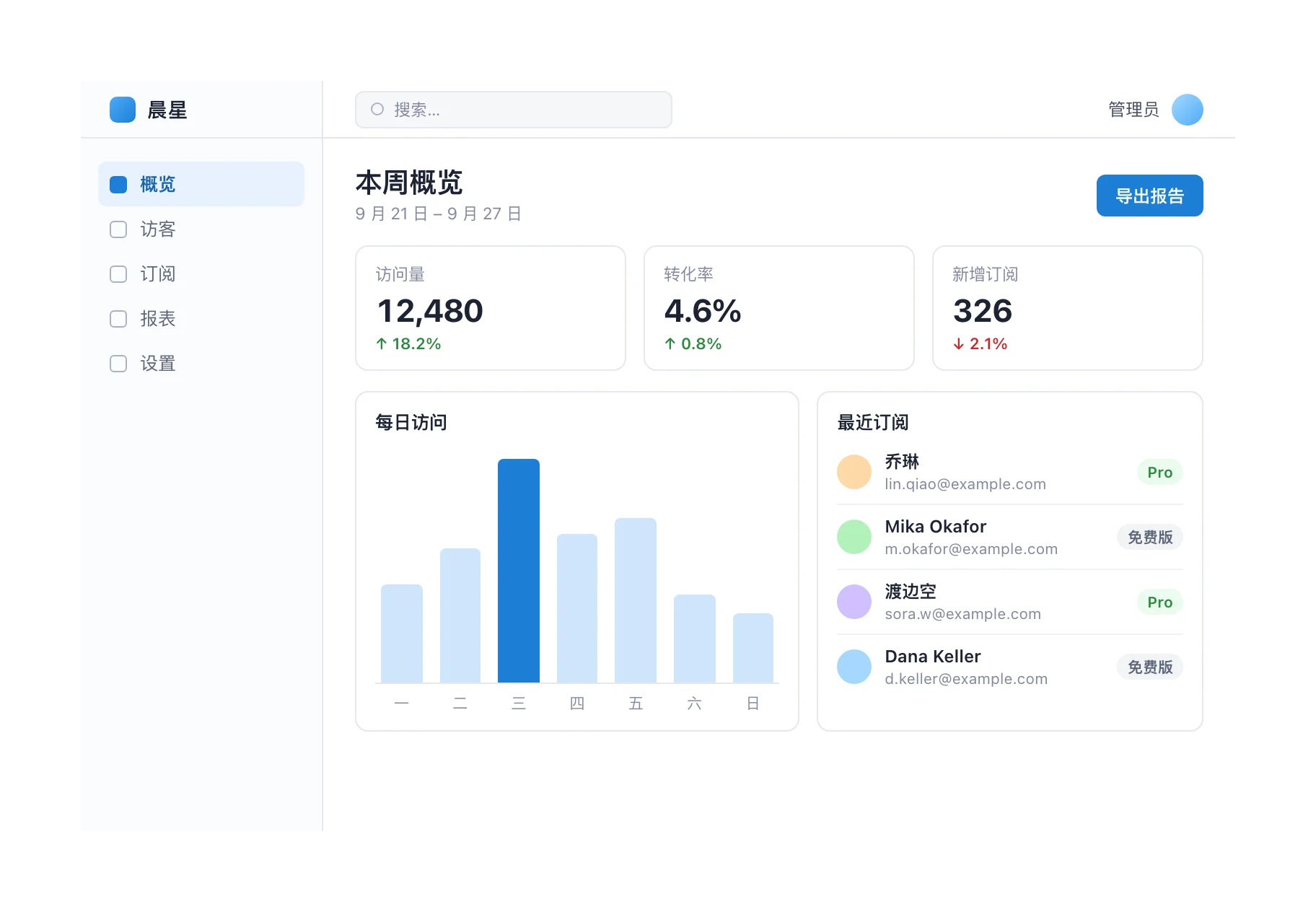
刚截下来的原图
菜单栏、浮动工具栏、全局快捷键,随时一键唤起。
截图、编辑与文字识别都在本机完成,图片只保存在你的硬盘里。
基础功能免费使用;Pro 一次购买,无需订阅。
编辑器
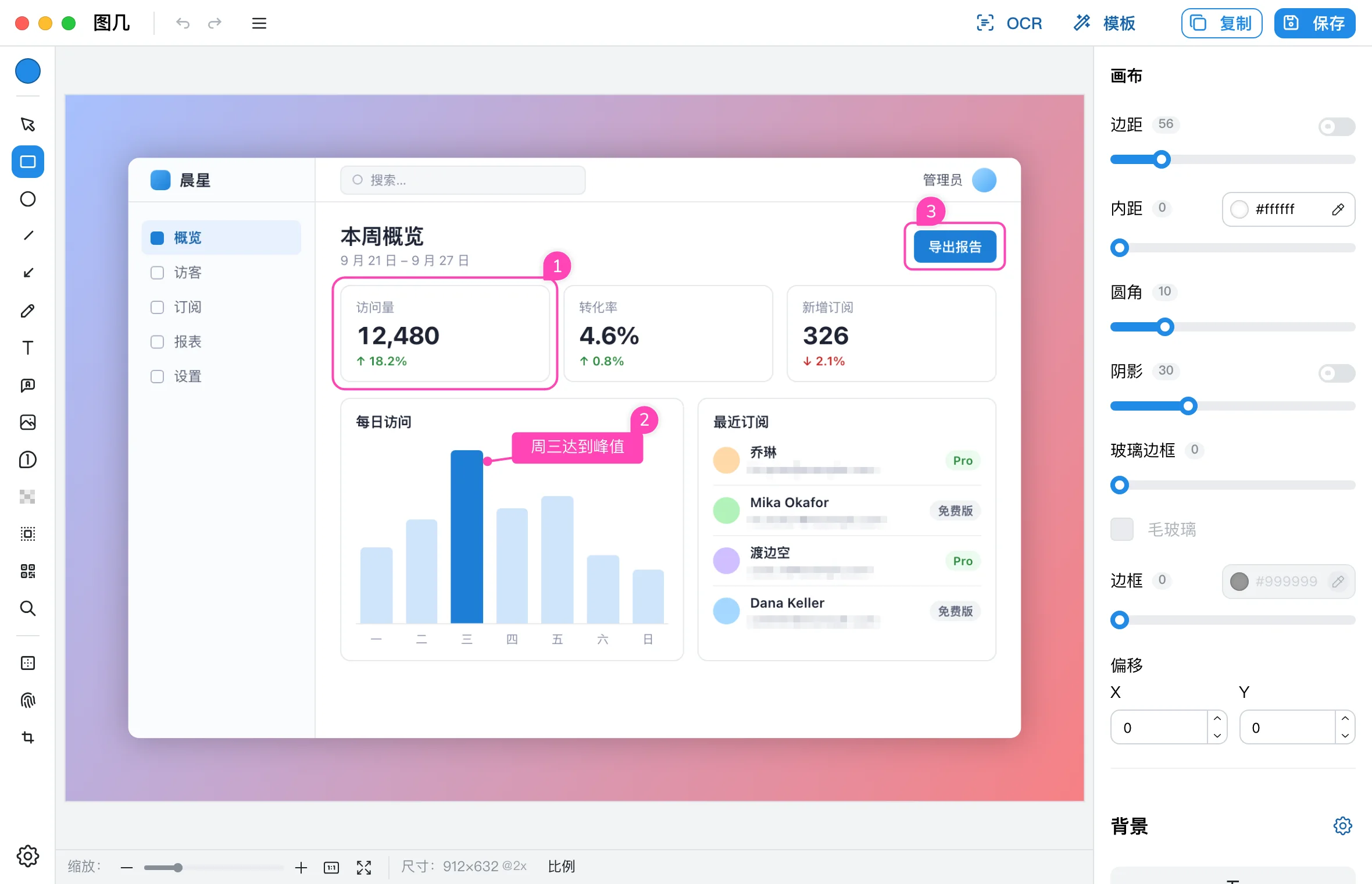
左边是工具,中间是画布,右边是参数。不必翻菜单找功能。
功能
01 / 截图
整个屏幕、单个窗口,或者拖出任意区域。也可以使用「组合截图」,按下快捷键之后再决定截哪一种。
默认快捷键
截图
编辑器内
所有快捷键都可以在设置中修改。
02 / 标注
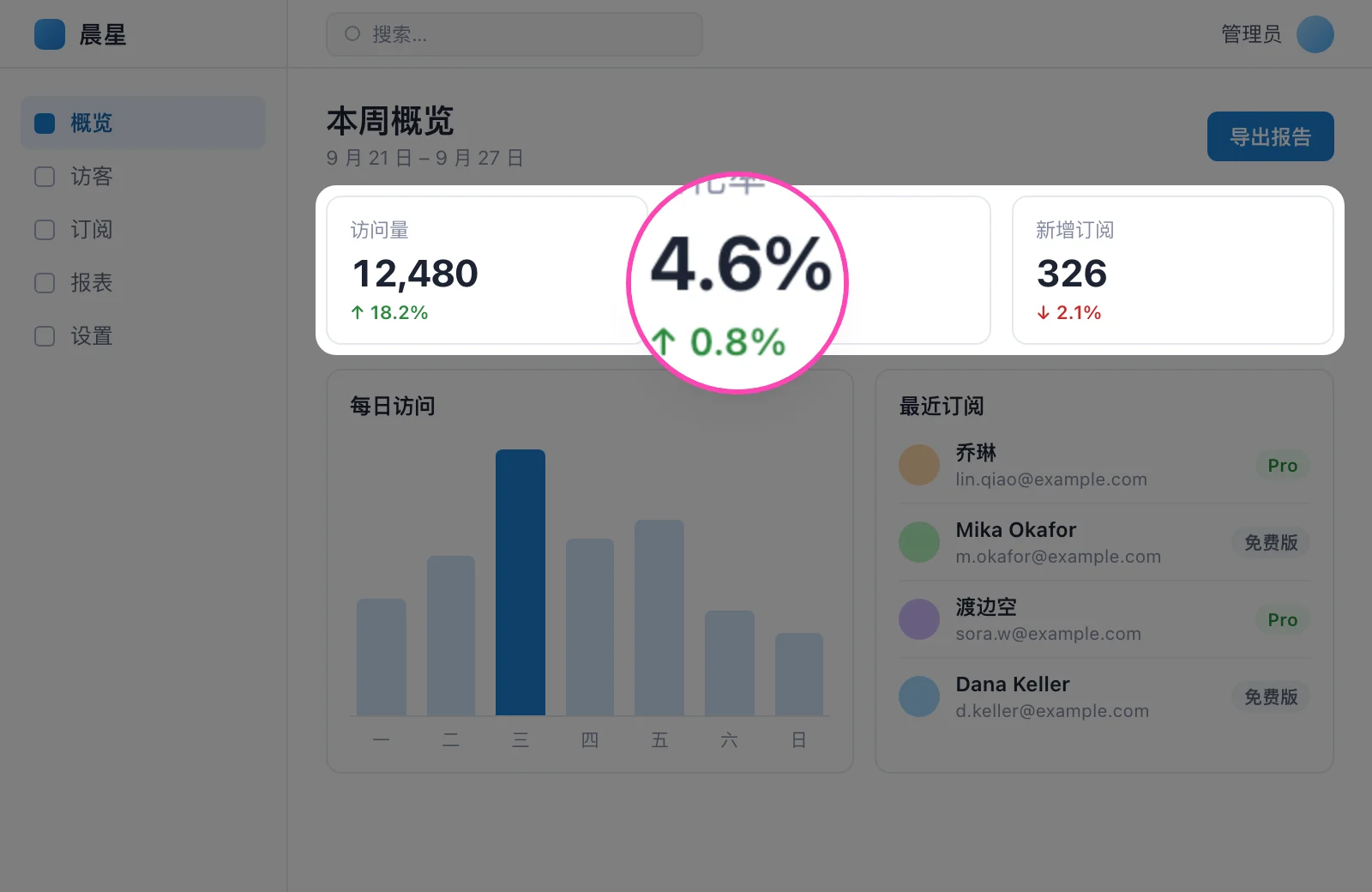
箭头、形状、文字、气泡标注、序号、马赛克、聚焦、放大镜……十三种工具,每种都有一个单键快捷键。
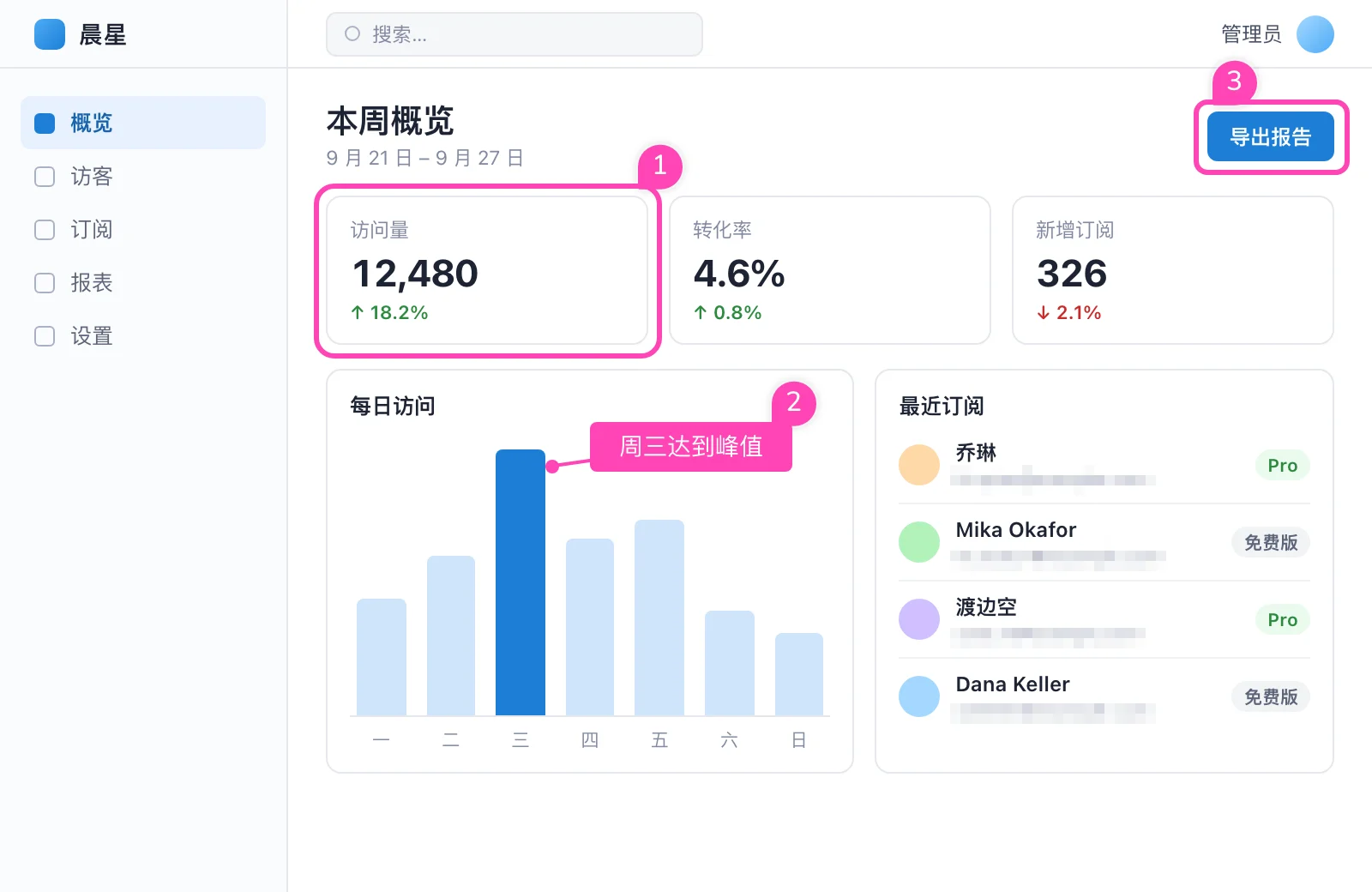
工具与快捷键
03 / 美化
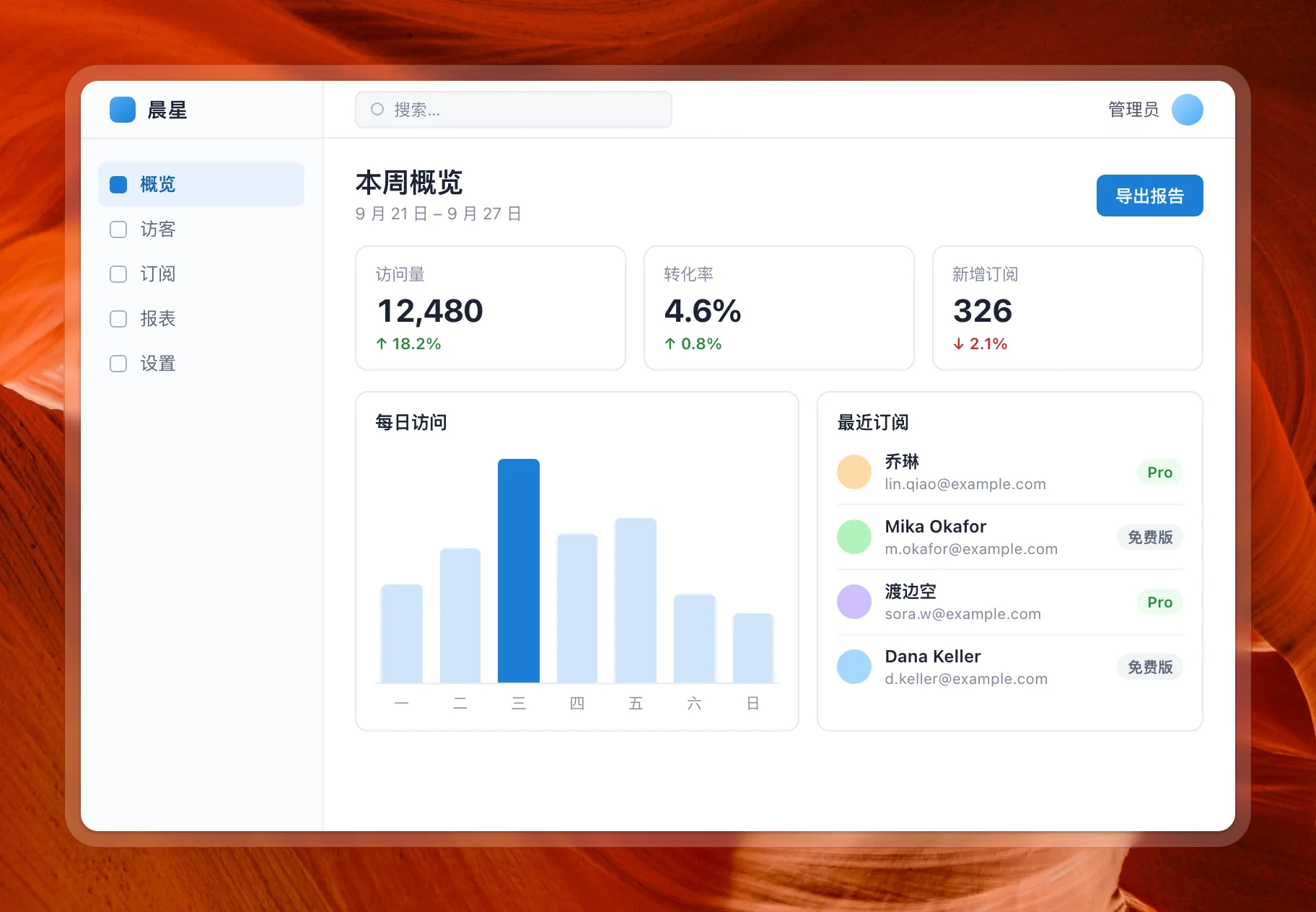
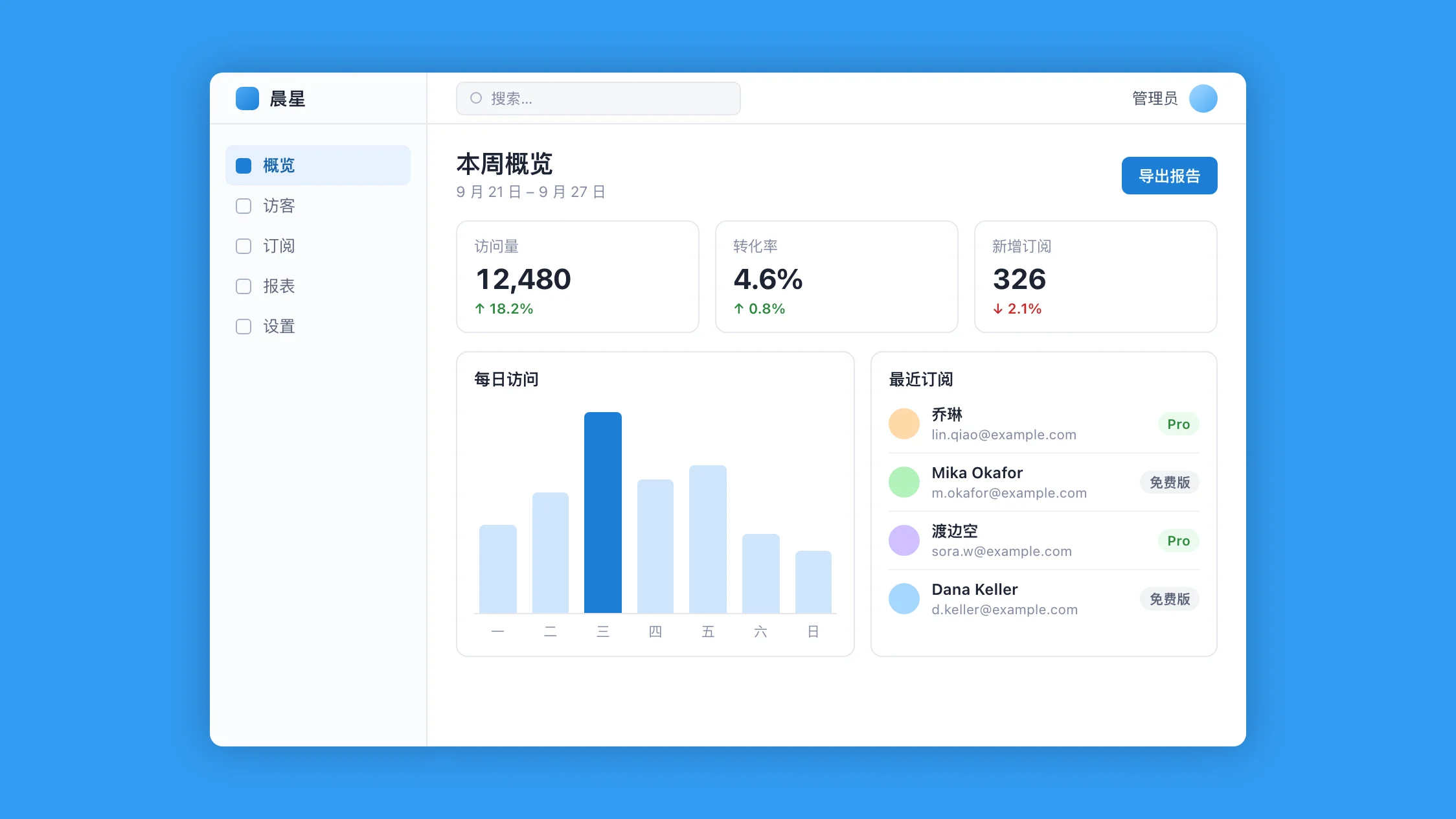
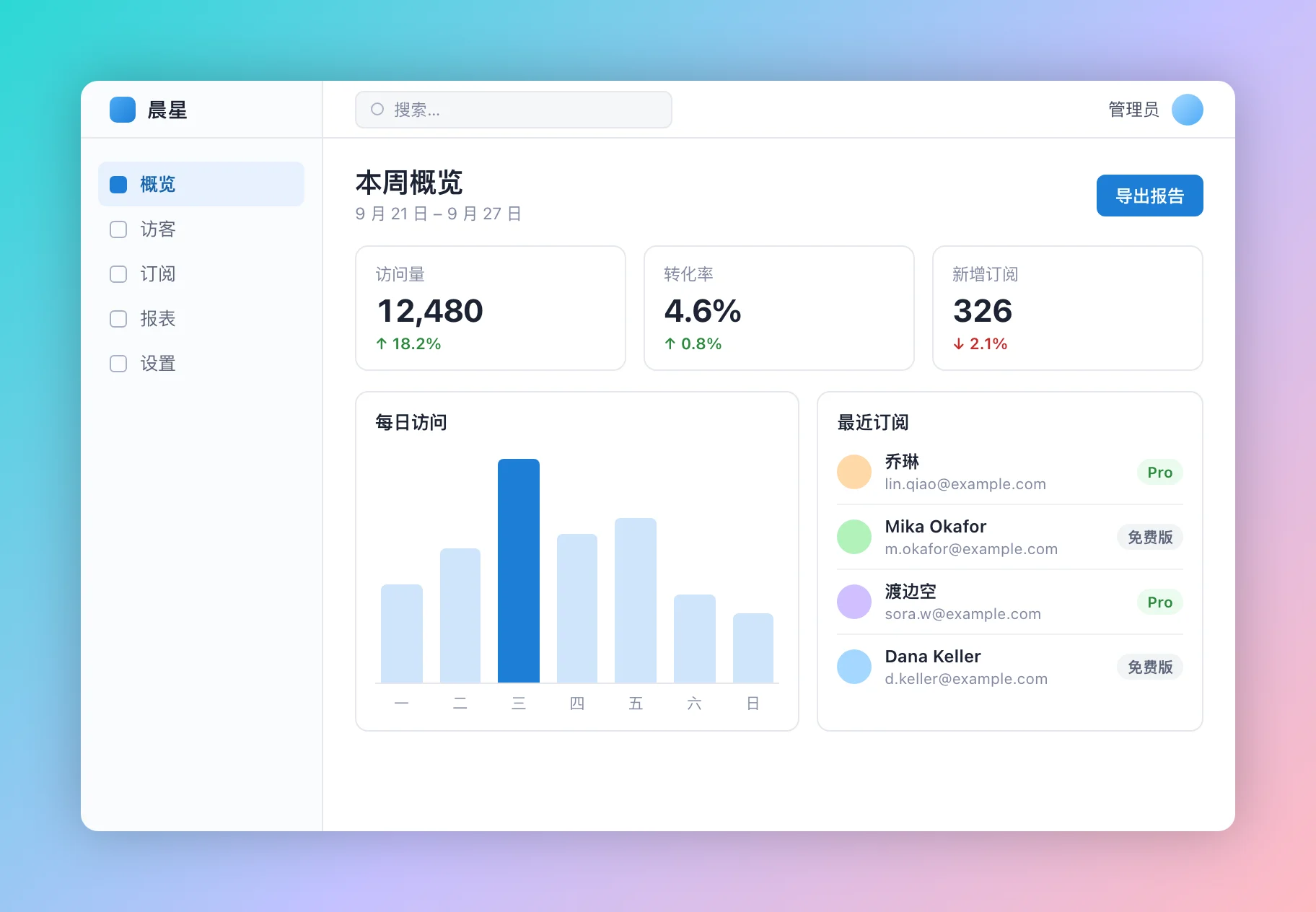
在截图后面铺上渐变、墙纸或纯色背景,再调整边距、圆角、阴影与玻璃边框。选定比例后,空白处自动用背景填满。
04 / 提取文字
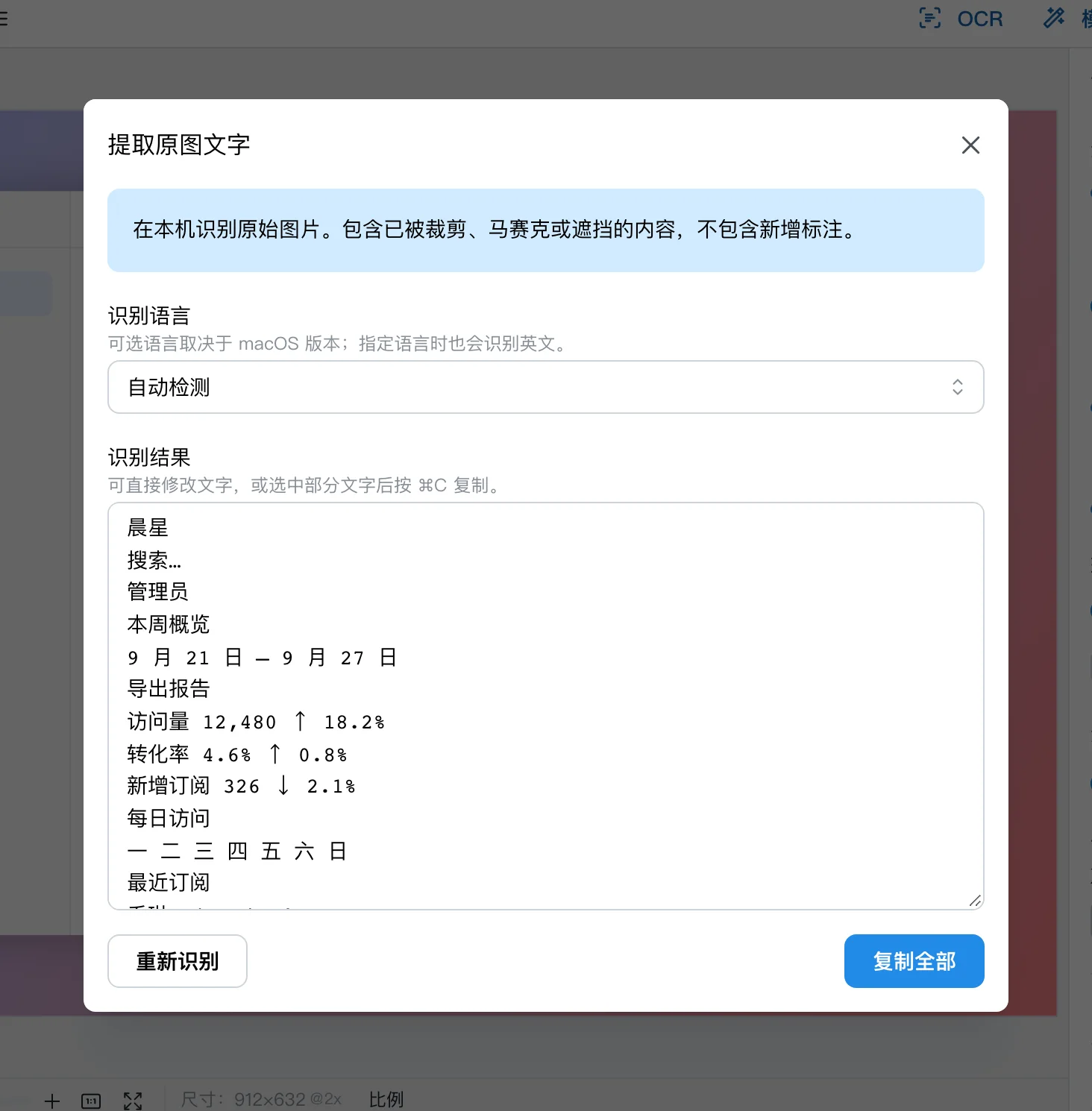
在本机识别截图中的文字,结果可以直接修改,选中需要的部分复制即可。
还有这些
画布设置和标注可以存为模板,下次一键套用;设为默认后,新截图会自动应用。
免费 2 个 · Pro 不限不小心关掉了编辑器?从历史记录里重新打开,接着上次的进度继续编辑。
免费最近 3 条 · Pro 不限让截图浮在所有窗口之上,写文档、写代码、填表格时随时对照。
⌘T「复制」和「保存」按钮按下后做什么,由你决定:复制、存盘、打开文件夹、关闭窗口。导出时还可以压缩,或转换为 JPEG、WebP。
PNG · JPEG · WebP浅色、深色或跟随系统,十三种强调色任选。
13 种强调色界面支持简体中文、繁体中文、英语、日语、韩语、德语、法语、西班牙语等。
15 种语言价格
Pro · 一次买断
¥88CNY
Pro 一次买断,无需订阅,包含图几未来所有大版本升级与新增功能,无需额外付费。
官网每份许可证可在最多 3 台 Mac 上激活直接下载版。App Store 版通过应用内购买升级,适用 App Store 的使用规则。两个渠道的购买权益不互通。 查看软件许可与服务协议
| 功能 | 免费版 | Pro |
|---|---|---|
| 截图、标注 | 支持 | 支持 |
| 深色主题、自定义强调色 | 支持 | 支持 |
| 打开并标注本地图片 | 支持 | 支持 |
| 打开并标注剪贴板中的图片 | 不支持 | 支持 |
| 自定义背景、墙纸 | 不支持 | 支持 |
| 预设模板 | 2 个 | 不限 |
| 历史记录 | 3 条 | 不限 |
常见问题
你可以把它想象为「图片茶几」,即一张用来处理图片的小桌子。希望这个小工具能帮你更好地处理截图及相关工作。
可以。从 Mac App Store 或本站下载后即可免费使用,日常所需的大部分功能都包含在内;少数高级功能需要一次性升级为 Pro 版。Pro 无需订阅,包含图几未来所有大版本升级与新增功能,无需额外付费。
功能一致。App Store 版通过 App Store 更新和应用内购买升级,适用 App Store 的使用规则;直接下载版自带更新功能,官网每份许可证最多可激活 3 台 Mac。两个渠道的购买权益不互通,请在购买前确认所需版本。 查看软件许可与服务协议
支持 macOS 12.3 及以上版本。
不会。截图、编辑与文字识别都在你的 Mac 上完成,截图保存在你指定的本地文件夹里。 查看隐私政策
可以点击页面底部的「联系我们」,或者发邮件到 tuji.app@tominlab.com。所有来信我们都会认真阅读并尽快回复。 联系我们

获取图几
适用于 macOS 12.3 及以上